Cursorで設定できるルールについて試してみます
ルールについて
記事作成時点で設定できるルールとしては、以下の4種類があるようです。
- プロジェクトルール
- ユーザールール
- チームルール
- AGENTS.md
上記のうち、チームルールについてはTeamかEnterpriseプランで利用可能なようです。
今回はプロジェクトルールとユーザールールを試してみます。
設定方法
まずはプロジェクトルールです。
プロジェクトルールは、特定のプロジェクト配下でのルールで、.cursor/rules 内に.mdc形式で保存されます。
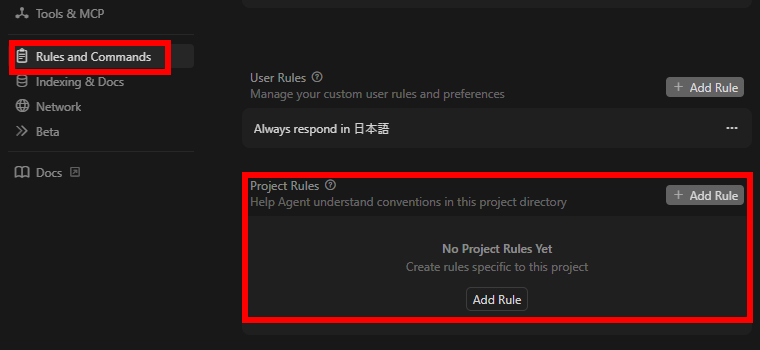
Cursor Settings から Rules and Commands を選択します。
その中の Project Rules で Add Rule をクリックします。
ポップアップが表示されるので、ファイル名を入力します。

今回はtestとしたので、.cursor/rules/ に test.mdc が追加されました。
内容は以下のようになっています。
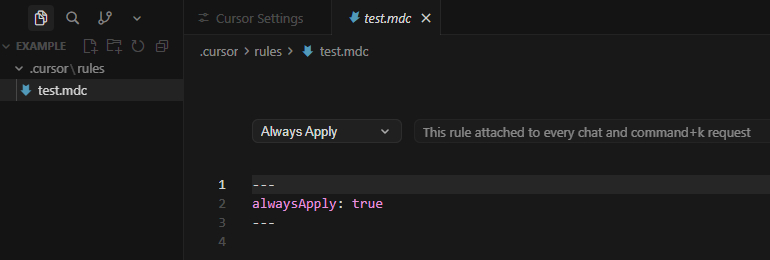
ドロップダウンから以下の4つの種類(設定したルールをいつ適用するか)を選択できます。
- Always Apply:すべてのチャットセッションに適用
- Apply Intelligently:Agentが関連すると判断した場合に適用
- Apply to Specific Files:指定したパターンに一致するファイルに適用
- Apply Manually:@ でメンションされたときに適用
動作の確認として、チャットの回答時に任意のテキストを言うような指示を追加してみます。
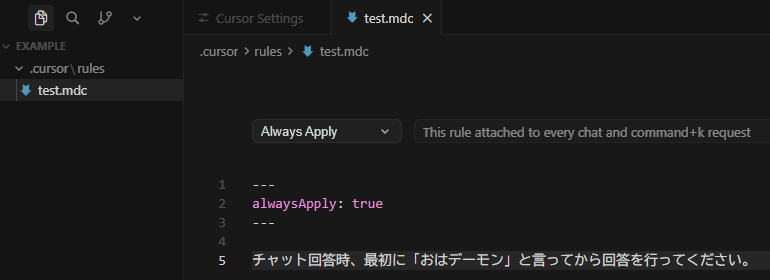
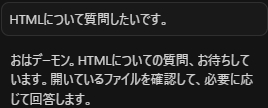
チャットを試してみたところ、任意のテキストを確認できました。
次にユーザールールです。
ユーザールールはそのユーザーに対するルールで、Cursorの環境全体に適用されます。
先ほどと同様 Rules and Commands 内の User Rules が項目になります。
Add Rule をクリックします。
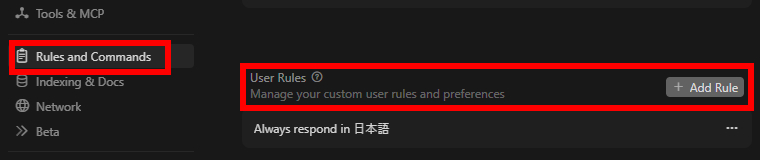
以下のようにルールを入力する欄が表示されるので、先ほどと同様に任意のテキストをチャットの回答時に言うように指示してみます。
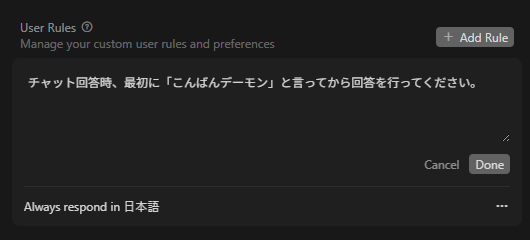
最初のプロジェクトとは別のプロジェクトで動作を試してみたところ、任意のテキストを確認できました。
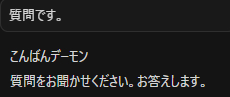
ちなみに最初のプロジェクトルールを設定したプロジェクトでも動作を試してみたところ、ユーザールールの方が優先されているようでした。

コメントが承認されるまで時間がかかります。